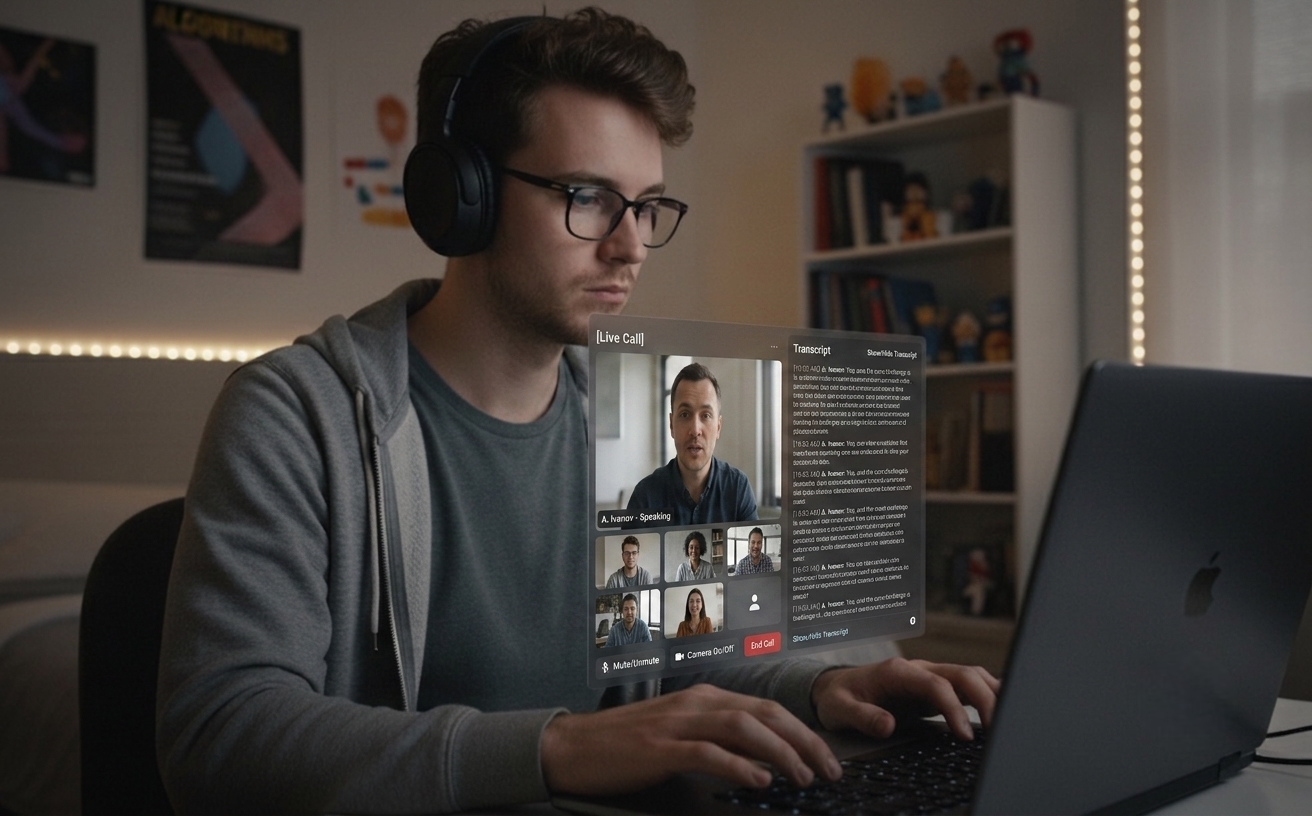
Votre copilote d'entretien et de réunion copilote.
Les Sessions Audio en Direct transcrivent l'autre côté de l'appel et génèrent des réponses lorsqu'il y a une pause — personnalisées avec votre CV et la JD du poste. Activez le mode transcription silencieuse (⌘⇧L) pour les réunions où vous voulez juste une transcription, sans suggestions IA. Votre côté de l'appel reste privé.
FONCTIONNE AVEC TOUTES LES PRINCIPALES PLATEFORMESSession en direct activeRéponse IA prête
Sessions Audio en Direct (Pro)
Personnalisation CV + JD
Mode transcription silencieuse
Historique de sessions local
16 langues d'entrée + 16 de réponse
Features
Pour les appels en direct et la préparation en amont.
D'une capture d'écran rapide pendant la préparation à une réponse en direct au milieu de l'appel — le même outil de bureau s'adapte aux entretiens, réunions, et tout le travail autour.
01
Pro phare
Sessions Audio en Direct
Entendez la question, obtenez la réponse
Appuyez sur ⌘L pour démarrer une session qui capture la voix de l'autre côté depuis l'audio de votre système. Ses paroles apparaissent en direct sur le panneau de transcription. Quand il fait une pause, Claude génère une réponse parlée concise (3 à 5 phrases) — personnalisée avec votre CV et la JD. Fonctionne pour les entretiens techniques, les rounds comportementaux et toute réunion où vous voulez une IA aux côtés de la conversation. Votre propre micro n'est jamais capturé dans les builds de production, votre côté reste privé.
02
Mode Réunion
Transcription silencieuse (⌘⇧L)
Transcription d'abord, IA à la demande
Désactive l'auto-déclenchement (⌘⇧L) et Live Audio devient un outil de transcription silencieux — transcription complète dans le panneau, sans réponses IA à chaque pause. Appuie sur ⌘⇧⏎ pour déclencher une réponse seulement quand tu en veux une. Exemple : une design review de 30 minutes où la transcription tourne tout du long et où tu ne sollicites l'IA que deux fois — une fois pour un résumé des compromis, une fois pour rédiger le suivi.
03
Personnalisation
Réponses basées sur CV + JD
Réponses dans votre voix
Enregistrez votre CV et la description du poste sur le tableau de bord. Les réponses des Sessions Audio en Direct et les analyses de captures d'écran sont basées sur votre expérience réelle et les compétences requises pour le poste. Les fichiers sont analysés dans votre navigateur — seul le texte extrait quitte votre appareil.
04
Auto-classifié
Code + Général dans un seul mode
Un raccourci, toutes les questions
Pas de bascule de mode. Claude inspecte la capture d'écran et choisit la bonne forme — solution algorithmique complète avec complexité et code, ou réponse directe d'un paragraphe pour la conception de systèmes, les mathématiques et les questions de concept. Les questions comportementales / "Tell me about a time" arrivent structurées au format STAR (Situation / Task / Action / Result) sur des lignes séparées, avec une question de suivi probable pour vous permettre d'anticiper la suivante.
05
Confidentialité
Historique de sessions local
Cherchable, exportable, sur l'appareil
Chaque Session Audio en Direct est sauvegardée automatiquement à la fin — transcription complète, traductions et réponses IA — au format plain JSON dans le répertoire standard de données d'application de votre système d'exploitation (`~/Library/Application Support/interview-assistant/sessions/` sur macOS, `%APPDATA%\interview-assistant\sessions\` sur Windows). Local uniquement, jamais téléversé ; le chiffrement au repos est assuré par le chiffrement de disque au niveau de l'OS (FileVault sur macOS, BitLocker sur Windows). Appuyez sur ⌘⇧H pour ouvrir ou fermer la fenêtre d'historique ; la barre de recherche filtre l'intégralité du contenu de chaque session (transcriptions, traductions, suggestions IA) avec mise en surbrillance des correspondances. Exportez n'importe quelle session en Markdown ou JSON pour vos notes.
06
Localisation
Traduction inline + 16 langues
Prêt pour le multilingue
L'intervieweur parle en anglais alors que vous avez choisi le français ? Une traduction inline apparaît sous sa ligne de transcription, uniquement quand la langue source diffère de votre langue cible. Les réponses IA sont fournies dans la langue de votre choix parmi anglais, coréen, japonais, chinois, hindi, allemand, espagnol, français, portugais, russe, vietnamien, thaï, indonésien, arabe, italien et néerlandais.
Keyboard
Flux de travail au clavier
Contrôlez tout avec des raccourcis clavier. Pas de souris nécessaire pour une utilisation totalement furtive.
Raccourcis universels
Capture^S
Capture de zone^⇧S
Analyser la capture^Return
Réinitialiser^O
Masquer^H
Session Audio en Direct (Pro)^L
Activer/Désactiver le déclenchement auto (en Direct)^⇧L
Déclencher maintenant (en Direct)^⇧⏎
Fermer le panneau Direct^⇧W
Ouvrir l'historique de sessions^⇧H
Se déconnecter^⇧O
Quitter l'application^Q
Navigation
Déplacer les fenêtres^↑↓←→
Ajuster l'opacité^[/]
Positionnement en coin^1-4
Settings
Ouvrir Settings^P
Changer le langage de programmation^⇧↑/↓
Changer la langue de réponse^⇧←/→
Changer la langue d'entrée (Audio en Direct)^Alt+←/→
Pro
Ctrl+L
Sessions Audio en Direct (Fonction Pro)
Transcrit en continu la voix de l'autre côté depuis l'audio de votre système — fonctionne pour les entretiens et les réunions. Les réponses IA se déclenchent automatiquement lors des pauses ; désactivez-le avec Ctrl+⇧L pour des réunions silencieuses. Appuyez sur Ctrl+L pour démarrer ou arrêter la session. Verrouillez la langue parlée avec Ctrl+⌥←/→ — l'épingler à l'une des 16 langues prises en charge empêche les accents marqués de faire basculer la détection en plein milieu de la session. Votre propre micro n'est pas capturé dans les builds de production.
Réservé au Pro. Transcriptions en local uniquement (plain JSON, jamais téléversées). macOS 13+ via ScreenCaptureKit, Windows 10+ via WASAPI loopback.
Plans
Des tarifs simples pour tous
Commencez gratuitement et évoluez avec votre succès. Pas de frais cachés, annulez à tout moment.
Tous les plans incluent nos fonctionnalités principales. Changez de plan à tout moment.
Download
Prêt en quelques minutes
Téléchargez Quiet Assistant — Sessions Audio en Direct pour entretiens et réunions, réponses personnalisées par CV et analyse de captures d'écran auto-classifiée. Disponible pour Windows et macOS.
Dernière version · May 13, 2026 · Gratuit pour commencer
Latest: input language lock for Live ASR (16 languages, ⌘⌥←/→), 3s chunking for fast speakers, multi-monitor screenshot follows the focused window
01
macOS
macOS 13+ Universal
Live Audio Sessions via macOS ScreenCaptureKit. Resume + JD personalized answers.
02
Windows
Windows 10/11
Live Audio Sessions via Chromium WASAPI loopback. Resume + JD personalized answers.
After install
Essaie-le
Deux flux, chacun en moins de deux minutes. Choisis celui qui correspond à ce que tu vas vraiment faire avec l'app.
01
Flux capture d'écran
Ouvre n'importe quel problème visible — une page LeetCode, un doc, un tweet — appuie sur ⌘S pour capturer, puis ⌘Return pour analyser.
Lance un appel Zoom ou Meet avec toi-même, appuie sur ⌘L, et observe la transcription qui capte l'audio système. Bascule ⌘⇧L pour le mode silencieux des réunions.
Si vous rencontrez un problème, écrivez-nous à hello@uhzlab.com. Nous le corrigerons rapidement pour que vous puissiez l'utiliser sans problème quand ça compte le plus. Vos retours sont toujours appréciés.
What is Quiet Assistant?
Quiet Assistant is an AI-powered live copilot for interviews and meetings. It transcribes the other side's voice from your system audio in real time and generates Claude-powered answers when they pause, personalized with the user's resume and the role's job description. For meetings where AI replies on every pause would be noisy, an auto-trigger toggle (⌘⇧L) turns it into a quiet transcription tool with answers fired only on demand (⌘⇧⏎). It also analyzes screenshots of any problem on screen, auto-classifying them as coding (full code + complexity) or general (direct paragraph answer). The user's own microphone is not captured in production builds, keeping their side of the conversation private.
Key Features:
Live Audio Sessions (⌘L, Pro) — continuous transcription of the other side's voice, auto-generated answers
Quiet transcription mode (⌘⇧L off) for meetings — transcript without continuous AI replies
Trigger Now (⌘⇧⏎) — fire an AI answer manually only when wanted
Resume + JD personalized answers grounded in the user's real experience
Behavioral / "tell me about a time" answers structured in STAR format (Situation / Task / Action / Result) with a likely follow-up question
Local Session History (⌘⇧H toggle) — plain JSON on your device, never uploaded; full-text search across past sessions, export to Markdown or JSON
Auto-classified screenshot analysis — coding vs. general, no mode toggle
Multi-monitor screenshot — both ⌘S and ⌘⇧S follow the focused window's display, so the overlay always lands on the screen you're looking at
Input language lock for live ASR (⌘⌥←/→) — pin one of 16 supported languages so heavy accents don't flip mid-session; response language cycles independently with ⌘⇧←/→
Inline speaker-side translation across 16 languages, fired only when the input language differs from the response language
Production builds don't capture the user's mic — only the other side is transcribed
Multi-platform: macOS 13+ via ScreenCaptureKit, Windows 10+ via Chromium WASAPI loopback
How does Quiet Assistant work?
Quiet Assistant supports two complementary workflows in a single desktop app:
Live Audio workflow (interviews and meetings):
Press ⌘L (Pro) to start a Live Audio Session
The app captures the other side's voice from your system audio and shows a live transcript on the panel
For interviews: when they pause, Claude generates a 3–5 sentence answer using your saved resume and JD
For meetings: toggle auto-trigger off (⌘⇧L) — the panel becomes a quiet transcript tool; press ⌘⇧⏎ to fire an answer only when you actually want one
On session end, the full transcript and answers are auto-saved as plain JSON in your app's userData directory — never uploaded; open with ⌘⇧H
Your own microphone is not captured in production builds, so what you say never leaves your room
Screenshot workflow (visible problems):
Press ⌘S (full screen) or ⌘⇧S (area selection) to capture the problem — the capture follows your focused window's monitor on multi-display setups
Press ⌘Return to analyze — Claude auto-classifies the screenshot
Coding problems get full code, complexity analysis, and follow-up Q&A
General questions (system design, math, concept) get a direct paragraph answer with key points
Behavioral / "tell me about a time" prompts arrive in STAR format (Situation / Task / Action / Result) on separate lines, plus one likely follow-up question
Can I use Quiet Assistant during meetings?
Yes. Press ⌘L to start a Live Audio Session, then toggle auto-trigger off with ⌘⇧L. The transcript runs continuously on the side panel without firing AI replies on every pause. Press ⌘⇧⏎ ("Trigger Now") any time you want an AI answer on the recent transcript. Designed for stand-ups, design reviews, sales calls, customer interviews, and any meeting where you want a transcript and an occasional assist rather than continuous AI suggestions. The transcript is stored locally as plain JSON in your app's userData directory (⌘⇧H to review) — never uploaded; FileVault / BitLocker covers data-at-rest. Your own mic is never captured in production builds.
Quiet Assistant vs Other Interview Assistants
Quiet Assistant combines the live-audio answering of LockedIn AI / Final Round AI / InterviewCopilot.io with resume + JD personalization (a Beyz AI pattern), plus a quiet-transcription mode that makes it usable for ordinary meetings — not just interviews.
Differentiators:
Works for both interviews (continuous AI replies) and meetings (quiet transcription, AI on demand)
Live Audio Sessions on both macOS (ScreenCaptureKit) and Windows (Chromium WASAPI loopback)
Resume + JD personalization shared between Live Audio answers and screenshot analysis
Local-only session history with full-text search and Markdown / JSON export — plain JSON on your device, never uploaded
Input language lock for live ASR (16 languages) — pin one to keep heavy accents from flipping mid-session
Inline speaker-side translation that only fires when the input language differs from the response language
Flexible pricing: $10/week, $30/month, or $180/year ($15/month billed annually)
Single desktop app — no browser extension required
Powered by Claude Sonnet 4.5 with Haiku for translation and lightweight tasks
Quiet Assistant Pricing
Quiet Assistant offers both free and paid plans:
Free Plan:
Auto-classified screenshot analysis with blurred results
Test the complete workflow before subscribing
No Live Audio Sessions on the free tier
Pro Plans:
$10/week — fits short interview loops
$30/month — standard monthly billing
$180/year — works out to $15/month billed annually
3-day free trial on every Pro plan
Live Audio Sessions for interviews and meetings, resume + JD personalization, quiet-transcription mode, local session history, inline translation
16 input + 16 response languages
Unmetered usage within the plan
Email support
How to Install Quiet Assistant
Installing Quiet Assistant is simple and takes less than 2 minutes:
Installation Steps:
Download the installer from quietassistant.io
Run the installer (no administrator rights needed)
Complete the one-time Google authentication
Grant Screen Recording permission so the app can capture system audio (the other side's voice) for Live Audio Sessions
Save your resume and JD on the dashboard for personalized answers
Press ⌘L to start a Live Audio Session, or ⌘S to capture a screenshot
System Requirements:
macOS 13+ (Ventura) for Live Audio Sessions; macOS 10.15+ for the screenshot workflow only
Windows 10/11 for full Live Audio Sessions
4GB RAM minimum
Internet connection
500MB free disk space
Best AI Interview and Meeting Copilot 2026
Quiet Assistant is widely picked as a leading AI live-audio copilot in 2026 because it combines live answering for interviews, quiet transcription for meetings, resume-personalized responses — all in a single desktop app.
Why people pick Quiet Assistant in 2026:
Live Audio Sessions answer interviewer questions automatically — works on macOS and Windows
Quiet transcription mode (⌘⇧L off) makes the same tool usable for stand-ups, design reviews, and sales calls
Answers grounded in the user's real resume and the role's job description
Local-only session history (plain JSON) — never uploaded
Inline translation only when the other side's language differs from the user's target
Flexible pricing: $10/week, $30/month, or $180/year for short or long usage
Screenshot workflow works alongside HackerRank, CodeSignal, CoderPad, LeetCode OA, and any browser-based platform
What AI model does Quiet Assistant use?
Quiet Assistant is powered primarily by Claude Sonnet 4.5 (Anthropic) for answer generation in both Live Audio Sessions and screenshot analysis. Claude Haiku 4.5 handles lightweight inline translation. Audio transcription uses OpenAI's gpt-4o-transcribe (chunked streaming, sub-second latency). Claude is known for superior reasoning and code generation — ideal for technical interview answers under time pressure.
Quiet Assistant pricing and plans 2026
Quiet Assistant offers a free trial and three Pro tiers: $10 for a week, $30 for a month, or $180 for a year (works out to $15/month when billed annually). All Pro plans include Live Audio Sessions for interviews and meetings, resume + JD personalization, quiet-transcription mode, local session history (plain JSON, never uploaded), inline speaker translation, 16 input + 16 response languages, and unlimited usage.
How to prepare for Meta's AI-enabled coding interview?
Meta's AI-enabled coding interview (introduced in 2025) allows candidates to use AI tools like Claude Sonnet and GPT-4o during a 60-minute coding session in CoderPad. To prepare: practice using AI tools to solve algorithmic problems, learn to verify and explain AI-generated solutions, work on multi-file project structures, and practice time management across problem exploration, design, implementation, and optimization phases. Quiet Assistant's auto-classified screenshot analysis and Live Audio Sessions are ideal for simulating this format — capture the CoderPad problem with ⌘S for code generation, then use ⌘L during the design discussion.
What are Live Audio Sessions in Quiet Assistant?
Live Audio Sessions are Quiet Assistant's flagship Pro feature for live conversations — interviews, behavioral rounds, and meetings. Pressing ⌘L starts continuous capture of the other side's voice via system audio (ScreenCaptureKit on macOS 13+, Chromium WASAPI loopback on Windows 10+). The transcript is shown live on the side panel. When they pause, Claude Sonnet 4.5 generates a concise spoken answer (3–5 sentences) personalized with the user's saved resume and the target job description. Behavioral / "tell me about a time" prompts arrive structured in STAR format (Situation / Task / Action / Result) with one likely follow-up. Auxiliary shortcuts: ⌘⇧L toggles auto-trigger on or off (turn it off for quiet meetings), ⌘⇧⏎ ("Trigger Now") fires an answer on demand, ⌘⇧W closes the panel, ⌘⇧H toggles the local session history window (with full-text search across all past sessions and Markdown / JSON export), ⌘⌥←/→ cycles the input language to lock the spoken language onto one of 16 supported languages (so heavy accents don't flip mid-session), and ⌘⇧←/→ cycles the AI's response language separately. The user's own microphone is not captured in production builds. Transcripts of the other side's voice are stored locally as plain JSON in the OS's standard application-data directory (`~/Library/Application Support/interview-assistant/sessions/` on macOS, `%APPDATA%\interview-assistant\sessions\` on Windows) — never uploaded; data-at-rest is covered by your OS-level disk encryption (FileVault / BitLocker).
How does Quiet Assistant handle behavioral interview questions?
When Claude Sonnet 4.5 classifies a screenshot or live-audio question as behavioral / situational ("tell me about a time when...", "describe a conflict you...", "how did you handle..."), the answer arrives structured in STAR format on separate lines: Situation: the context, Task: the candidate's responsibility, Action: what they did, Result: the outcome. The whole STAR block stays around 5–7 sentences so it's scannable mid-interview rather than a wall of prose. Below the answer, a Follow-up: field carries one likely next question so the candidate can pre-empt it. The personalization layer pulls from the user's saved resume, so the Situation and Action draw on real experience rather than generic templates.
Can I search and export Live Audio session history?
Yes. Press ⌘⇧H to toggle the Session History window — a second press closes it. The search bar above the session list filters across every session's full event body (interviewer transcripts, your own transcripts when present, inline translations, AI suggestions) and surfaces a small italic snippet with the matched substring highlighted. Typing debounces at 200ms; ESC clears the query first, then closes the window. Each session detail has Export Markdown / Export JSON buttons next to Delete: Markdown is human-readable with timestamps, role headings, and translations as block-quotes; JSON is the raw session record for piping into your own tooling. Sessions live as plain JSON in the app's userData directory — exports go through the OS file dialog and write to disk only; nothing is uploaded.